Les communiqués
Publiez des informations à destination des familles de votre APE
Les communiqués sont le principal outil de communication descendante de votre APE. Ils permettent aux rédacteurs (administrateurs, modérateurs, volontaires et représentants) de publier des informations à destination des familles. Un communiqué peut être enrichi de liens, de sondages, d'événements et de comptes-rendus de conseil.
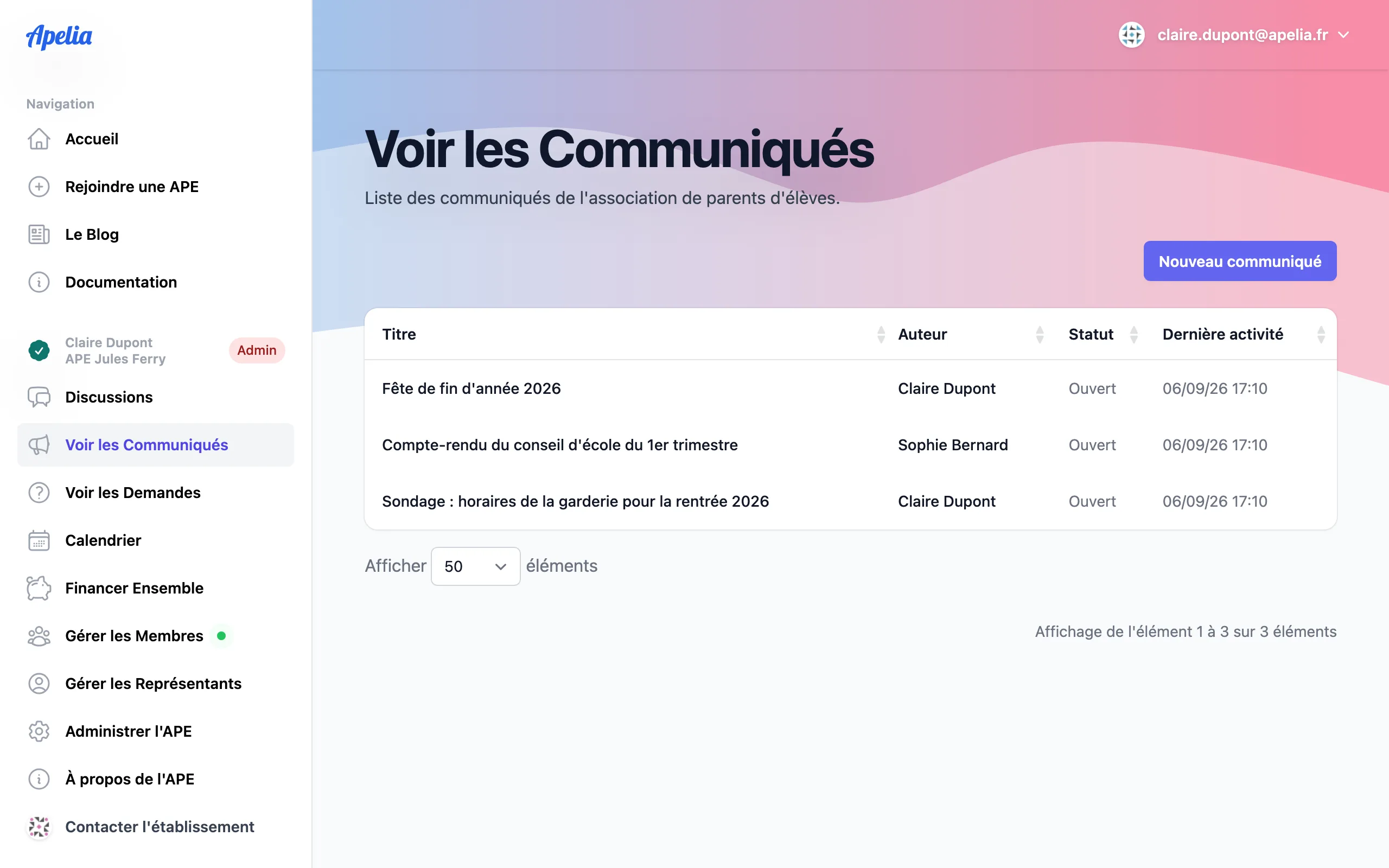
Un communiqué est une publication descendante : l'APE informe les familles. Une demande est remontante : n'importe quel parent peut soumettre une question ou une suggestion. Pour en savoir plus, consultez l'article Les demandes.
Consulter les communiqués
Chaque APE dispose d'une page listant tous les communiqués auxquels vous avez accès. La liste est présentée sous forme de tableau paginé.
Accédez à votre APE
Cliquez sur le nom de votre APE dans le menu latéral.
Ouvrez la liste des communiqués
Cliquez sur « Communiqués ». La liste affiche le titre, le statut, les thèmes et la date de chaque communiqué.
Consultez un communiqué
Cliquez sur le titre d'un communiqué pour accéder à son contenu complet, ses commentaires et ses éléments rattachés (liens, sondages, événements, comptes-rendus).
Créer un communiqué
La création de communiqués est réservée aux membres ayant l'un des rôles suivants :
Administrateur Modérateur Volontaire
Accédez à la page des communiqués
Depuis la page de votre APE, cliquez sur « Communiqués ».
Cliquez sur « Créer un communiqué »
Cliquez sur le bouton de création pour accéder au formulaire.
Remplissez le formulaire
Saisissez le titre et le contenu de votre communiqué. Sélectionnez un ou plusieurs thèmes pour catégoriser votre publication.
Définissez la visibilité
Choisissez quels rôles peuvent voir ce communiqué : parents, volontaires, modérateurs, administrateurs. Vous pouvez combiner plusieurs rôles. Cochez ensuite, si vous le souhaitez, « Afficher ce communiqué sur la page publique de l'APE ».
Validez
Cliquez sur « Enregistrer ». Le communiqué est créé au statut « Nouveau ».
Les paramètres de visibilité déterminent quels membres de l'APE peuvent voir le communiqué. Par exemple, un communiqué destiné uniquement aux administrateurs ne sera pas visible par les parents. Vous pouvez modifier la visibilité à tout moment.
Chaque APE a une page publique, lisible par n'importe qui sans compte : c'est elle que l'on trouve en cherchant l'école, et c'est vers elle que mène le QR code de vos affiches. Un communiqué n'y apparaît que si vous cochez la case « Afficher ce communiqué sur la page publique de l'APE », et une fois qu'il est diffusé.
La case est décochée par défaut. Laissez-la ainsi pour tout ce qui ne regarde que les familles, comme un bilan financier. Cochez-la pour une fête, une collecte ou un appel à bénévoles que vous voulez faire connaître au-delà de vos adhérents.
Pour être affiché sur la page publique, un communiqué doit être lisible par tous les parents : le formulaire refuse la case si vous avez restreint la visibilité. L'affiche imprimable d'un communiqué n'est proposée que pour un communiqué affiché sur la page publique, puisque son QR code y mène.
Les communiqués publiés avant le 24 septembre 2026 ont tous été retirés de la page publique. Pour en afficher un à nouveau, modifiez-le et cochez la case.
Bien rédiger un communiqué
Un communiqué part en notification vers toutes les familles concernées, et la plupart le liront sur leur téléphone, entre deux choses. Quelques règles suffisent pour qu'il soit compris du premier coup.
- Un titre qui dit de quoi il s'agit, en 80 caractères au plus : « Kermesse du samedi 12 juin » plutôt que « Information importante ».
- L'essentiel d'abord : quoi, quand et où dans les premières lignes, puis ce que vous attendez des familles et avant quand. Le fil n'affiche que le début du texte.
- Tous les faits, exacts : date, jour, heure, lieu, montant, personne à contacter. Une date sans le jour ou un tarif oublié vous vaudra des questions en retour.
- Court : 600 caractères suffisent presque toujours. Trois lignes bien faites valent mieux qu'une page.
- Un ton cordial et direct, des phrases courtes, le vouvoiement. Pas de majuscules pour insister : elles se lisent comme un cri.
Dans un navigateur compatible, le bouton « M'aider à rédiger » du formulaire transforme vos notes en communiqué qui applique ces règles, sans que votre texte quitte votre ordinateur. Voir l'assistant de rédaction.
Illustrer un communiqué
Une affiche, la photo du stand de la kermesse, le plan d'accès à la salle : un communiqué peut porter jusqu'à trois images. Elles s'affichent entre son titre et son texte, dans le fil d'actualité comme sur sa page, et s'agrandissent d'un clic.
Choisissez vos images
Dans le formulaire du communiqué, à la rubrique « Illustrer le communiqué », choisissez une à trois images JPEG, PNG ou WebP. Votre téléphone les allège avant l'envoi : une photo de plusieurs mégaoctets part en quelques dizaines de kilooctets, même en 4G.
Cochez l'engagement
Vous certifiez détenir les droits sur chaque image, droit d'auteur comme droit à l'image des adultes qu'on y reconnaît, et qu'aucun enfant n'y est reconnaissable. Sans cette case, les images ne partent pas.
Retirez une image si besoin
Depuis « Modifier », le bouton « Retirer » posé sur chaque vignette efface l'image définitivement. Une place se libère pour une autre.
Une photo de groupe où l'on reconnaît un élève, même de loin, de profil ou mal flouté, n'a pas sa place sur la plateforme, même avec l'accord de ses parents. Préférez une photo du lieu, du stand ou du matériel, une affiche, ou des enfants de dos et méconnaissables. Le bureau de l'APE répond de ce qui est publié dans son espace : voir l'article 6.8 des conditions générales d'utilisation.
Signaler un communiqué
Un parent qui voit dans un communiqué un enfant reconnaissable, une image publiée sans droits ou un texte inapproprié peut le signaler, depuis le lien « Signaler ce communiqué » en bas de celui-ci. Il choisit un motif et peut ajouter un mot d'explication. Un commentaire publié se signale de la même façon, depuis le lien « Signaler » à côté de son auteur.
Les administrateurs et les modérateurs de l'APE sont prévenus aussitôt. Une carte rouge apparaît dans leur fil d'actualité et mène à la liste des signalements, où ils retirent l'image en cause, retirent le communiqué, excluent son auteur de l'APE ou classent le signalement sans suite. Le nom du parent qui a signalé n'est jamais montré au bureau, et ce parent est prévenu quand son signalement a été examiné. Si le communiqué vient d'un responsable de l'APE, ou si personne n'y donne suite en 48 heures, la modération de la plateforme s'en charge elle même.
Modifier un communiqué
Si vous êtes l'auteur du communiqué, un modérateur ou un administrateur, vous pouvez modifier son contenu à tout moment.
Ouvrez le communiqué
Accédez au communiqué que vous souhaitez modifier.
Cliquez sur « Modifier »
Modifiez le titre, le contenu, les thèmes, les paramètres de visibilité, les images ou l'affichage sur la page publique, puis cliquez sur « Enregistrer ».
Cycle de vie
Chaque communiqué suit un cycle de vie composé de plusieurs statuts et transitions. Voici le schéma du workflow :
Nouveau → Accepter → Ouvert → Clôturer → Fermé → Rouvrir → Ouvert
Nouveau → Rejeter → le communiqué est marqué comme spam et retiré de la liste.
Les transitions en détail
- Accepter : fait passer le communiqué du statut « Nouveau » à « Ouvert ». Il devient alors visible par les membres selon les paramètres de visibilité définis.
- Clôturer : fait passer le communiqué du statut « Ouvert » à « Fermé ». Le communiqué reste consultable mais n'apparaît plus dans le fil d'actualité.
- Rouvrir : fait repasser un communiqué « Fermé » au statut « Ouvert ».
- Rejeter : marque un communiqué « Nouveau » comme spam. Il est retiré de la liste.
Seuls les Modérateurs et les Administrateurs peuvent accepter, clôturer, rouvrir ou rejeter un communiqué.
Commentaires et modération
Si les commentaires sont activés sur un communiqué, tous les membres ayant accès au communiqué peuvent ajouter un commentaire.
Ajouter un commentaire
Ouvrez le communiqué
Accédez au communiqué sur lequel vous souhaitez commenter.
Rédigez votre commentaire
Saisissez votre message dans le champ de commentaire en bas de la page, puis cliquez sur « Envoyer ».
Modération des commentaires
Chaque commentaire est soumis à modération. Les Modérateurs et les Administrateurs peuvent :
- Accepter un commentaire : il devient visible par tous les membres ayant accès au communiqué.
- Rejeter un commentaire : il est retiré et n'est plus visible.
Les commentaires ne sont visibles qu'après avoir été acceptés par un modérateur ou un administrateur. Cette modération permet de garantir la qualité des échanges et d'éviter les contenus inappropriés.
Verrouiller ou déverrouiller les commentaires
Les responsables du communiqué et les Administrateurs peuvent ouvrir ou fermer les commentaires à tout moment.
- Verrouiller : les membres ne peuvent plus ajouter de commentaire. Les commentaires existants restent visibles.
- Déverrouiller : les commentaires sont à nouveau autorisés.
Lorsqu'un communiqué est clôturé (statut « Fermé »), les commentaires ne peuvent plus être verrouillés ou déverrouillés.
Suivre un communiqué
Suivre un communiqué vous permet de recevoir des notifications lorsque de nouveaux commentaires sont publiés.
Qui suit automatiquement ?
Les responsables du communiqué et les Administrateurs suivent automatiquement chaque communiqué. Ils ne peuvent pas se désabonner via le bouton de suivi classique.
S'abonner ou se désabonner
Si vous n'êtes pas responsable ni administrateur, vous pouvez choisir de suivre un communiqué en cliquant sur le bouton « Suivre » sur la page du communiqué. Pour ne plus recevoir de notifications, cliquez sur « Ne plus suivre ».
Le bouton de suivi n'est disponible que si les commentaires sont ouverts et si le communiqué n'est pas clôturé.
Assigner des responsables
Les responsables d'un communiqué sont les membres qui en assurent le suivi. Ils reçoivent automatiquement les notifications et peuvent verrouiller/déverrouiller les commentaires.
Se désigner soi-même comme responsable
Les rôles suivants peuvent se désigner eux-mêmes comme responsables d'un communiqué :
Administrateur Modérateur Volontaire
Cliquez sur le bouton « Prendre en charge » sur la page du communiqué. Vous pouvez vous retirer à tout moment en cliquant sur « Se retirer ».
Affecter d'autres membres comme responsables
Les Administrateurs et les responsables déjà assignés peuvent désigner d'autres membres de l'APE comme responsables.
Ouvrez le communiqué
Accédez au communiqué concerné.
Cliquez sur « Responsables »
Accédez à la gestion des responsables.
Sélectionnez un membre
Choisissez le membre à affecter comme responsable et validez.
L'affectation de responsables n'est pas possible si le communiqué est clôturé (statut « Fermé »).
Enrichir un communiqué
Un communiqué peut être enrichi de plusieurs types de contenus rattachés. Ces fonctionnalités sont accessibles à l'auteur du communiqué, aux Modérateurs et aux Administrateurs.
Ajouter des liens
Vous pouvez ajouter un ou plusieurs liens externes à un communiqué (par exemple un lien vers un document, un site ou un formulaire en ligne).
Ouvrez le communiqué
Accédez au communiqué concerné.
Cliquez sur « Ajouter un lien »
Saisissez le titre du lien et l'URL, puis validez. Le lien apparaît sur la page du communiqué.
Vous pouvez modifier ou supprimer un lien existant à tout moment.
Ajouter un sondage
Vous pouvez rattacher un ou plusieurs sondages à un communiqué pour recueillir l'avis des familles. Les sondages proposent différents types de questions : choix unique, choix multiple, texte libre et notation.
Ouvrez le communiqué
Accédez au communiqué concerné.
Cliquez sur « Créer un sondage »
Remplissez le formulaire de création du sondage et validez.
Pour le détail complet de la création et de la gestion des sondages, consultez l'article Les sondages.
Ajouter un événement
Vous pouvez rattacher un ou plusieurs événements à un communiqué pour organiser des activités avec inscription (ateliers avec jauge et file d'attente).
Ouvrez le communiqué
Accédez au communiqué concerné.
Cliquez sur « Créer un événement »
Remplissez le formulaire de création de l'événement et validez.
Pour le détail complet de la création et de la gestion des événements, consultez l'article Les événements et ateliers.
Ajouter un compte-rendu de conseil
Vous pouvez rattacher un ou plusieurs comptes-rendus de conseil (conseil de classe, conseil d'école) à un communiqué. Un compte-rendu permet de structurer et partager les informations issues d'une réunion institutionnelle.
Ouvrez le communiqué
Accédez au communiqué concerné.
Cliquez sur « Créer un compte-rendu »
Remplissez le formulaire avec les informations du compte-rendu.
Renseignez le contenu
Saisissez le titre, le contenu du compte-rendu, la liste des participants et les points de discussion abordés.
Validez
Cliquez sur « Enregistrer ». Le compte-rendu est rattaché au communiqué et consultable par tous les membres ayant accès au communiqué.
Vous pouvez modifier ou supprimer un compte-rendu existant à tout moment.
Les comptes-rendus de conseil sont un excellent moyen de partager les informations issues des conseils de classe ou d'école avec les familles, dans un format structuré et consultable à tout moment. Contrairement à un simple message sur un groupe de messagerie, un compte-rendu sur Apelia reste accessible et ne se perd pas dans un fil de discussion.
Questions fréquentes
Qui peut voir mon communiqué ?
La visibilité de votre communiqué dépend des paramètres que vous avez définis lors de sa création. Vous choisissez quels rôles (parents, volontaires, modérateurs, administrateurs) peuvent y accéder. Seuls les membres de votre APE ayant l'un des rôles sélectionnés verront le communiqué dans leur fil d'actualité et dans la liste des communiqués.
Un communiqué n'est lisible en dehors de l'APE que si vous avez coché la case « Afficher ce communiqué sur la page publique de l'APE ». Voir La page publique de l'APE.
Mon communiqué est-il visible par des personnes extérieures à l'APE ?
Non, sauf si vous le décidez. Chaque APE a une page publique, lisible sans compte, et un communiqué n'y apparaît que si vous avez coché la case « Afficher ce communiqué sur la page publique de l'APE ». Elle est décochée par défaut : un bilan financier ou un compte rendu réservé aux familles reste entre les membres de l'APE.
Les communiqués publiés avant le 24 septembre 2026 ont tous été retirés de la page publique. Pour en afficher un à nouveau, modifiez-le et cochez la case.
Comment modérer un commentaire ?
Si vous êtes Modérateur ou Administrateur, chaque nouveau commentaire vous est présenté avec deux boutons : « Accepter » et « Rejeter ». Accepter rend le commentaire visible par tous les membres ayant accès au communiqué. Rejeter le retire définitivement.
Puis-je ajouter plusieurs sondages à un communiqué ?
Oui. Vous pouvez rattacher autant de sondages que nécessaire à un même communiqué. Chaque sondage fonctionne de manière indépendante avec ses propres questions, sa période d'activité et ses résultats. Pour en savoir plus, consultez l'article Les sondages.
Comment joindre un compte-rendu de conseil ?
Depuis la page du communiqué, cliquez sur « Créer un compte-rendu ». Remplissez le formulaire avec le titre, le contenu, les participants et les points de discussion. Le compte-rendu sera accessible à tous les membres ayant accès au communiqué.
Quelle est la différence entre un communiqué et une demande ?
Un communiqué est une publication officielle de l'APE à destination des familles. Sa création est réservée aux administrateurs, modérateurs, volontaires et représentants. Il peut être enrichi de sondages, événements et comptes-rendus.
Une demande est une question ou suggestion soumise par n'importe quel membre de l'APE, y compris les simples parents. Elle permet aux familles de remonter des informations vers l'APE. Consultez l'article Les demandes pour en savoir plus.
Pour aller plus loin
- Compte rendu de conseil de classe : modèle gratuit Une trame prête à remplir avant de publier le compte rendu en communiqué.
- Affiche de délégués de parents : modèles à télécharger De quoi accompagner un communiqué d'une affiche posée dans le hall de l'école.
Pas encore inscrit ?
Créez votre compte gratuitement et commencez à communiquer avec les familles de votre établissement via les communiqués de votre APE.
Créer mon compte gratuitement