Les sondages
Recueillez l'avis des familles grâce aux sondages rattachés à vos communiqués
Les sondages vous permettent de consulter les familles sur un sujet précis : choix de dates, avis sur une activité, satisfaction vis-à-vis d'un service, etc. Chaque sondage est rattaché à un communiqué et peut contenir plusieurs questions de différents types. Les membres de l'APE votent pendant la période d'activité du sondage, et les résultats sont consultables selon les paramètres définis par le créateur.
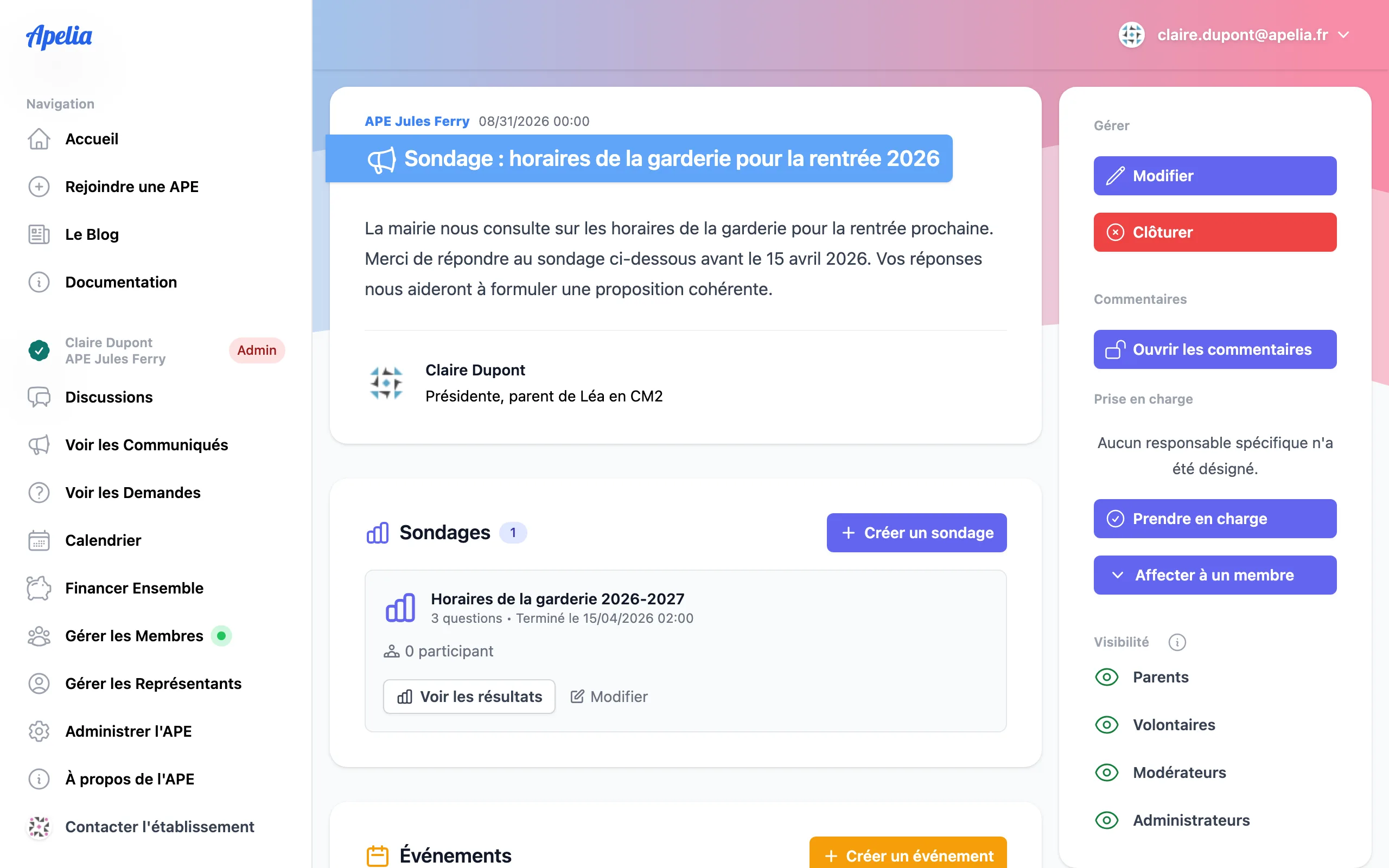
Créer un sondage
Un sondage est toujours rattaché à un communiqué. Vous ne pouvez pas créer un sondage indépendant. Pour en savoir plus sur la création de communiqués, consultez l'article Les communiqués.
La création de sondages est réservée aux rôles suivants :
Administrateur Modérateur et l'auteur du communiqué.
Ouvrez le communiqué concerné
Depuis la page de votre APE, accédez au communiqué auquel vous souhaitez rattacher un sondage.
Cliquez sur « Créer un sondage »
Cliquez sur le bouton de création de sondage sur la page du communiqué.
Renseignez les informations générales
Saisissez le titre et la description du sondage. Définissez la date de publication (début) et la date de fin du sondage. Les votes ne seront acceptés que pendant cette période.
Configurez la visibilité des résultats
Choisissez si les résultats sont visibles par les membres avant la fin du sondage ou uniquement après la date de fin.
Ajoutez vos questions
Ajoutez une ou plusieurs questions. Pour chaque question, choisissez le type (choix unique, choix multiple, texte libre ou notation) et indiquez si la réponse est obligatoire ou facultative. Pour les questions à choix, ajoutez les options de réponse.
Validez
Cliquez sur « Enregistrer ». Le sondage est créé et sera actif à partir de la date de publication définie.
Un sondage ne peut pas exister seul : il est toujours rattaché à un communiqué. C'est le communiqué qui détermine quels membres de l'APE ont accès au sondage (selon ses paramètres de visibilité). Vous pouvez rattacher plusieurs sondages à un même communiqué.
Les types de questions
Chaque sondage peut contenir une ou plusieurs questions. Quatre types de questions sont disponibles pour s'adapter à tous les besoins.
Choix unique
Le membre choisit une seule option parmi les choix proposés. Idéal pour les votes tranchés (oui/non, choix de date, sélection d'une option).
Exemple : « Quelle date préférez-vous pour la fête de l'école ? » → Samedi 14 juin / Samedi 21 juin / Samedi 28 juin
Choix multiple
Le membre peut sélectionner plusieurs options parmi les choix proposés. Idéal pour recueillir des préférences ou des disponibilités.
Exemple : « Quelles activités souhaitez-vous voir lors de la kermesse ? » → Stand crêpes / Tombola / Château gonflable / Maquillage / Spectacle
Texte libre
Le membre rédige une réponse ouverte. Idéal pour recueillir des suggestions, des commentaires détaillés ou des idées.
Exemple : « Avez-vous des suggestions pour améliorer le périscolaire ? »
Notation
Le membre attribue une note de 1 à 5. Idéal pour mesurer la satisfaction ou évaluer un service.
Exemple : « Comment évaluez-vous la qualité de la cantine cette année ? » → 1 (très insatisfait) à 5 (très satisfait)
Pour chaque question, vous pouvez choisir si la réponse est obligatoire (le membre doit y répondre pour valider son vote) ou facultative (le membre peut la laisser vide).
Modifier ou supprimer un sondage
Les personnes autorisées peuvent modifier ou supprimer un sondage existant :
Administrateur Modérateur et l'auteur du communiqué.
Modifier un sondage
Accédez au sondage
Depuis la page du communiqué, cliquez sur le sondage que vous souhaitez modifier.
Cliquez sur « Modifier »
Modifiez le titre, la description, les dates, les questions ou les options de réponse, puis cliquez sur « Enregistrer ».
Supprimer un sondage
Depuis la page du sondage, cliquez sur « Supprimer » et confirmez. La suppression est définitive : toutes les réponses et résultats associés sont supprimés.
La suppression d'un sondage est irréversible. Toutes les réponses des membres seront définitivement perdues. Assurez-vous de consulter les résultats avant de supprimer un sondage.
Voter
Tous les membres actifs de l'APE ayant accès au communiqué peuvent voter dans un sondage, à condition que celui-ci soit actif (entre sa date de publication et sa date de fin).
Accédez au sondage
Depuis la page du communiqué, cliquez sur le sondage auquel vous souhaitez participer.
Répondez aux questions
Le formulaire de vote affiche toutes les questions du sondage. Répondez à chaque question selon son type (choix, texte, notation). Les questions marquées comme obligatoires doivent être renseignées.
Validez votre vote
Cliquez sur « Voter » pour enregistrer vos réponses.
Si vous avez déjà voté, vos réponses précédentes sont pré-remplies lorsque vous accédez à nouveau au formulaire de vote. Vous pouvez les modifier et soumettre de nouvelles réponses tant que le sondage est actif.
Une fois la date de fin dépassée, le sondage n'est plus actif et il n'est plus possible de voter ni de modifier ses réponses.
Consulter les résultats
Les résultats d'un sondage sont accessibles à tous les membres actifs de l'APE. Selon la configuration choisie par le créateur, les résultats peuvent être consultés à tout moment ou uniquement après la fin du sondage.
Ce que vous y trouvez
La page des résultats affiche pour chaque question :
- Questions à choix unique ou multiple : le nombre de votes par option et le pourcentage correspondant.
- Notation : la note moyenne et la distribution des notes (combien de membres ont donné 1, 2, 3, 4 ou 5).
- Texte libre : la liste de toutes les réponses rédigées par les membres.
Le nombre total de participants est également affiché en haut de la page des résultats.
Deux cas de figure :
- Résultats visibles avant la fin : si le créateur l'a autorisé, vous pouvez consulter les résultats à tout moment, même si le sondage est encore actif. Les résultats évoluent en temps réel au fur et à mesure des votes.
- Résultats visibles après la fin uniquement : les résultats ne sont accessibles qu'une fois la date de fin du sondage dépassée. Cela permet de garantir que les réponses ne sont pas influencées par les résultats intermédiaires.
Questions fréquentes
Puis-je modifier mon vote ?
Oui. Tant que le sondage est actif (entre la date de publication et la date de fin), vous pouvez modifier vos réponses. Accédez au formulaire de vote : vos réponses précédentes sont pré-remplies. Modifiez-les et validez à nouveau. Une fois la date de fin dépassée, il n'est plus possible de modifier ses réponses.
Quand les résultats deviennent-ils visibles ?
Cela dépend du paramètre choisi par le créateur du sondage. Si les résultats sont autorisés avant la fin, vous pouvez les consulter à tout moment. Sinon, ils ne sont accessibles qu'une fois la date de fin dépassée. Dans les deux cas, les résultats sont visibles par tous les membres actifs de l'APE.
Puis-je créer plusieurs sondages pour un même communiqué ?
Oui. Vous pouvez rattacher autant de sondages que nécessaire à un même communiqué. Chaque sondage fonctionne de manière indépendante avec ses propres questions, ses dates et ses résultats. C'est utile par exemple pour séparer un vote sur les dates d'un événement et un sondage de satisfaction.
Le vote est-il anonyme ?
Les résultats affichent les statistiques globales (pourcentages, moyennes, liste des réponses textuelles) mais n'indiquent pas quel membre a voté pour quelle option. Les réponses en texte libre sont affichées sans indication de leur auteur.
Qui peut créer un sondage ?
Seuls les Administrateurs, les Modérateurs et l'auteur du communiqué peuvent créer, modifier ou supprimer un sondage. En revanche, tous les membres actifs de l'APE peuvent voter. Pour en savoir plus sur les droits de chaque rôle, consultez la page Les droits des utilisateurs.
Pas encore inscrit ?
Créez votre compte gratuitement et participez aux sondages de l'association de parents d'élèves de votre école.
Créer mon compte gratuitement