Le calendrier
Planifiez vos rendez-vous et gardez toute l'APE synchronisée
Le calendrier vous permet de planifier tous les rendez-vous de votre APE : réunion du bureau, sortie scolaire, kermesse, rendez-vous avec la direction, etc. Contrairement aux événements et ateliers, un événement de calendrier ne nécessite ni communiqué, ni gestion d'inscriptions : vous choisissez une date, vous invitez les bonnes personnes, et chacun peut ajouter le rendez-vous à son agenda personnel en un clic.
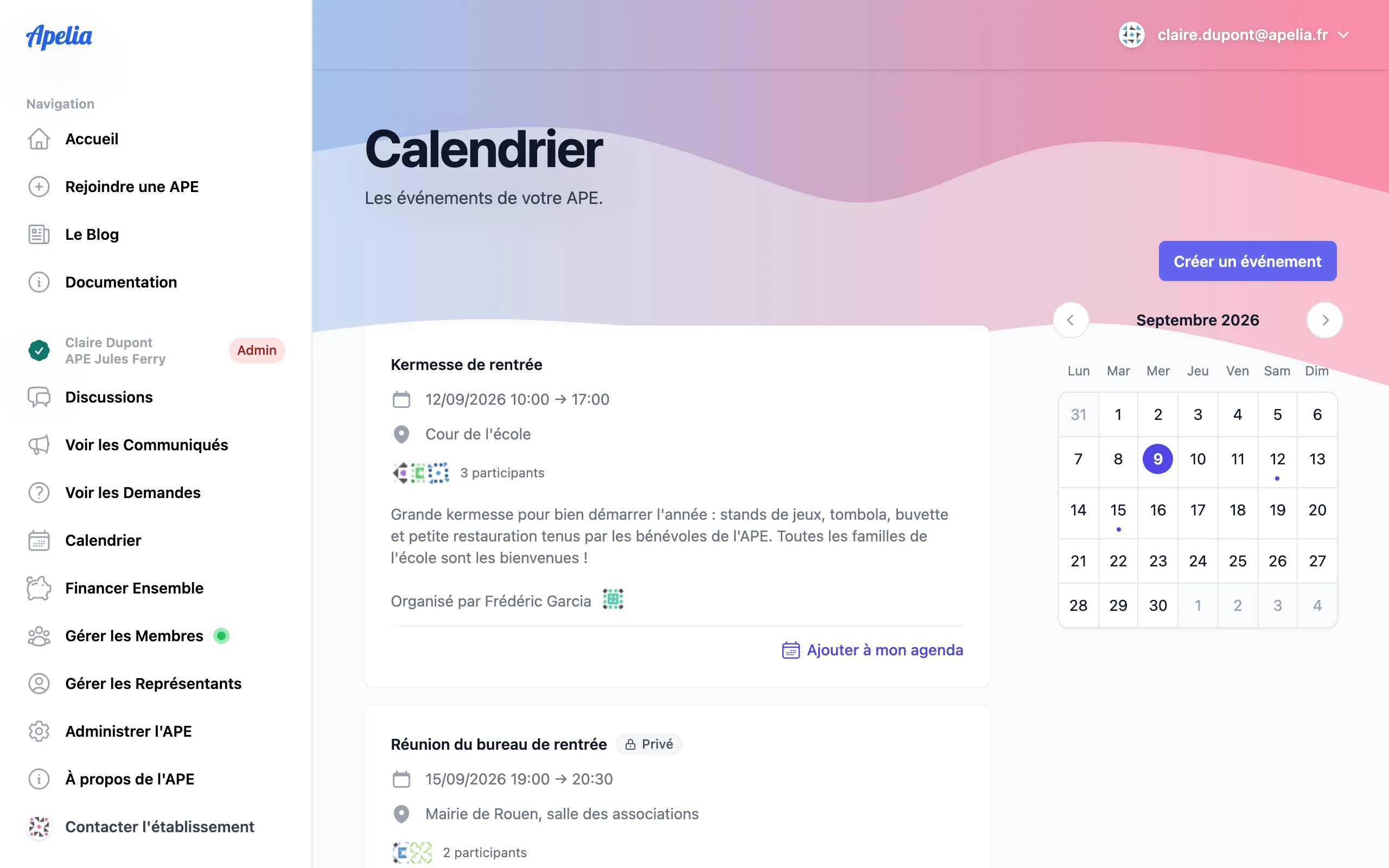
Accéder au calendrier
Chaque APE dispose de son propre calendrier, accessible depuis le menu de l'application. Il affiche un mini-calendrier mensuel : les jours qui comportent au moins un événement sont signalés par une pastille, et vous pouvez naviguer d'un mois à l'autre grâce aux flèches précédent / suivant.
En dessous du mini-calendrier, la liste des événements du mois sélectionné s'affiche automatiquement, sans avoir à recharger la page.
Créer un événement
La création d'un événement est réservée aux rôles suivants :
Volontaire Modérateur Administrateur
Ouvrez le calendrier de votre APE
Depuis le calendrier, cliquez sur le bouton de création d'événement.
Renseignez le titre et la description
Donnez un titre clair à votre événement et décrivez-le en quelques mots.
Indiquez le lieu (facultatif)
Précisez où se déroule l'événement, par exemple « Salle polyvalente » ou « Cour de récréation ».
Choisissez la date et l'heure de début et de fin
Le calendrier accepte les événements de quelques minutes comme les événements qui s'étalent sur plusieurs jours.
Invitez des participants (facultatif)
Recherchez et sélectionnez un ou plusieurs membres actifs de l'APE parmi la liste proposée. Vous pouvez aussi laisser cette étape vide.
Validez
Cliquez sur « Enregistrer ». Vous devenez automatiquement l'auteur de l'événement.
À la différence des événements et ateliers, un événement de calendrier n'a pas besoin d'être rattaché à un communiqué. Pour organiser une activité avec inscription, jauge de places et file d'attente, consultez plutôt l'article Les événements et ateliers.
Modifier ou supprimer un événement
Modifier ou supprimer un événement est réservé à l'auteur de l'événement ou à un Administrateur de l'APE. Contrairement aux communiqués et aux événements-ateliers, un Modérateur qui n'est pas lui-même l'auteur ne peut pas modifier ou supprimer un événement de calendrier.
Modifier un événement
Accédez à l'événement
Depuis le calendrier, cliquez sur le titre de l'événement que vous souhaitez modifier.
Modifiez les informations
Ajustez le titre, la description, le lieu, les dates, la confidentialité ou les participants, puis cliquez sur « Enregistrer ».
Supprimer un événement
Depuis la page de modification, cliquez sur « Supprimer » et confirmez.
La suppression d'un événement est définitive. Pensez à prévenir les participants invités avant de supprimer un événement auquel ils comptaient assister.
Un événement public ou privé
À la création ou à la modification d'un événement, vous pouvez cocher la case « Événement privé ».
Un événement non privé est visible par tous les membres actifs de l'APE. Un événement privé n'est visible que par son auteur, les participants invités et les administrateurs de l'APE.
Consulter un événement
Il n'y a pas de page dédiée par événement : chaque événement apparaît sous forme de carte directement dans la liste du mois concerné. Cette carte affiche :
- Le titre, la description et le lieu (si renseigné)
- La date et l'heure de début et de fin
- Le nom et la photo de l'auteur
- Les avatars des participants invités
- Un badge « Privé » si l'événement est confidentiel, et un badge « Vous êtes l'auteur » ou « Vous participez » selon votre situation
Ajouter un événement à votre agenda personnel
Chaque carte d'événement propose un bouton
« Ajouter à mon agenda ». En cliquant dessus, un fichier
au format .ics est généré et téléchargé directement depuis
votre navigateur, sans passer par nos serveurs.
Cliquez sur « Ajouter à mon agenda »
Le bouton est visible sur chaque carte d'événement, aussi bien dans le calendrier que dans votre tableau de bord.
Ouvrez le fichier téléchargé
Ouvrez-le avec votre application d'agenda habituelle. Le rendez-vous est alors ajouté avec son titre, sa description, son lieu et ses horaires.
Le format .ics est reconnu par la quasi-totalité des
applications d'agenda, dont Google Calendar, Outlook et Apple Calendar.
Le calendrier dans votre tableau de bord
Votre fil d'actualité affiche un bloc « Événements à venir » qui rassemble, en un coup d'œil, les événements des 30 prochains jours pour l'ensemble des APE dont vous êtes membre. Vous y retrouvez le même bouton « Ajouter à mon agenda », sans avoir à ouvrir le calendrier de chaque APE.
Questions fréquentes
Quelle est la différence avec les événements et ateliers ?
Le calendrier sert à planifier des rendez-vous simples : il ne nécessite pas de communiqué et ne propose ni jauge de places ni file d'attente. Pour organiser une activité avec inscription en ligne, un nombre de places limité et une gestion des inscrits, utilisez plutôt l'article Les événements et ateliers.
Qui peut voir un événement privé ?
Seuls l'auteur de l'événement, les participants qu'il a invités et les administrateurs de l'APE peuvent voir un événement marqué comme privé. Les autres membres ne le voient pas apparaître dans le calendrier.
Le fichier .ics fonctionne-t-il avec toutes les applications d'agenda ?
Le format .ics est un standard largement répandu,
reconnu par Google Calendar, Outlook, Apple Calendar et la plupart
des autres applications d'agenda. Il vous suffit d'ouvrir le fichier
téléchargé pour importer le rendez-vous.
Puis-je modifier un événement après l'avoir créé ?
Oui, tant que vous en êtes l'auteur ou que vous êtes administrateur de l'APE. Vous pouvez à tout moment ajuster le titre, la description, le lieu, les dates, la confidentialité ou la liste des participants. Pour en savoir plus sur les rôles et leurs droits, consultez la page Les droits des utilisateurs.
Pour aller plus loin
- Conseil d'école et conseil de classe : quelles différences ? Pour savoir quelles instances inscrire au calendrier de l'année.
Pas encore inscrit ?
Créez votre compte gratuitement et retrouvez tous les rendez-vous de l'association de parents d'élèves de votre école.
Créer mon compte gratuitement