Administrer votre APE
Configuration, membres, représentants, certification : le guide complet pour les administrateurs
En tant qu'administrateur d'une APE sur Apelia, vous disposez de tous les droits pour configurer votre association, gérer les membres, ajouter des représentants et faire certifier votre APE. Ce guide détaille chacune de ces fonctionnalités.
Les fonctionnalités décrites dans cet article sont accessibles uniquement aux membres ayant le rôle Administrateur. La consultation de la page de l'APE est en revanche ouverte à tous les membres actifs. Pour comprendre les différents rôles, consultez la page Les droits des utilisateurs.
Consulter votre APE
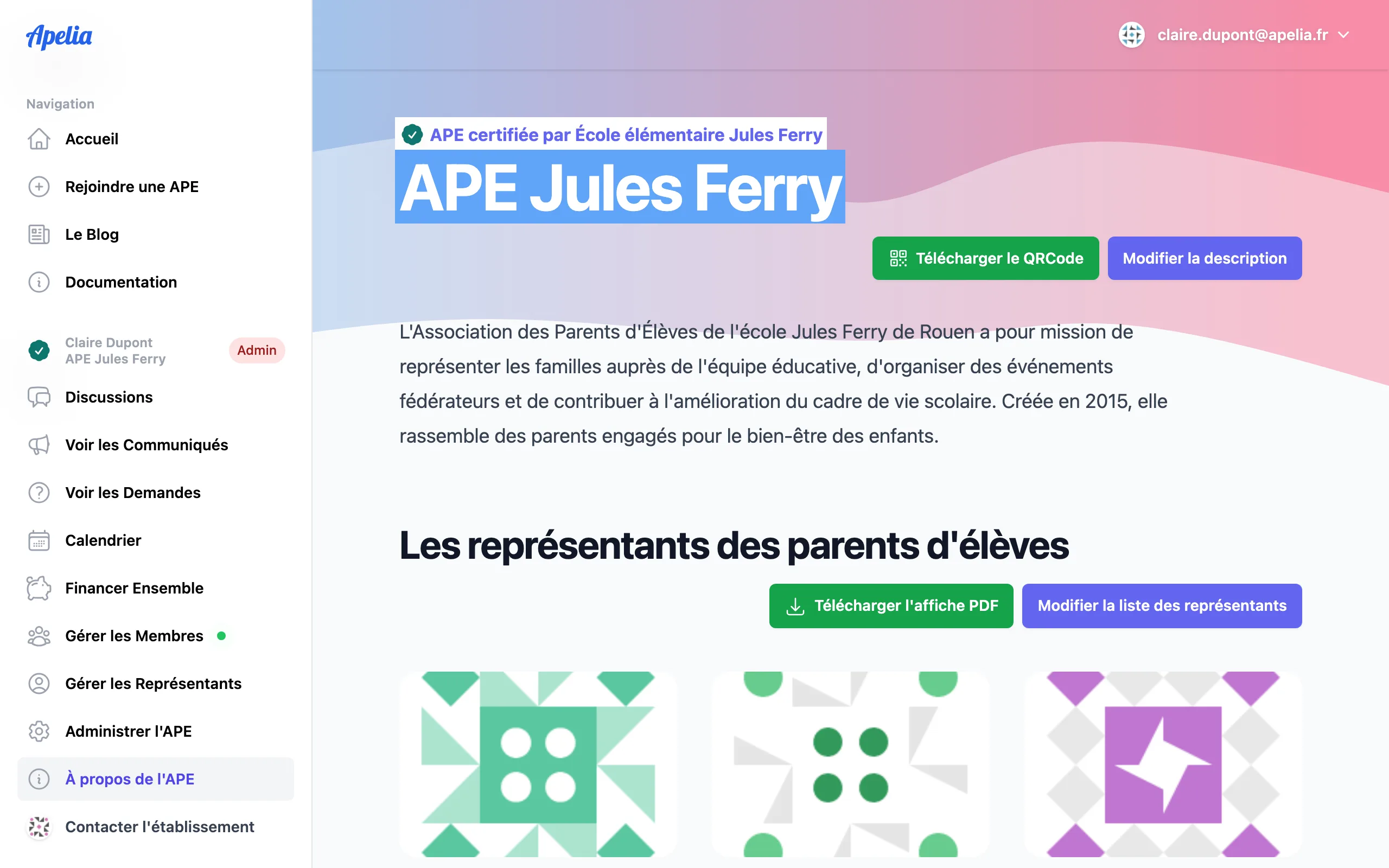
Tous les membres actifs de votre APE peuvent accéder à la page principale de l'association. Cette page affiche les informations générales de l'APE, le badge de certification le cas échéant, ainsi que les liens vers les communiqués, les demandes, la liste des membres et les représentants.
Connectez-vous à Apelia
Si vous n'êtes pas encore connecté, consultez le guide Créer son compte et se connecter.
Accédez à la page de votre APE
Cliquez sur le nom de votre APE dans le menu latéral gauche. La page principale de l'APE s'affiche.
Modifier votre APE
En tant qu'administrateur, vous pouvez modifier le nom et les paramètres de votre APE depuis la page de modification.
Accédez à la page de votre APE
Cliquez sur le nom de votre APE dans le menu latéral.
Cliquez sur « Modifier »
Cliquez sur le bouton « Modifier » pour accéder au formulaire de modification.
Effectuez vos modifications
Modifiez le nom ou les paramètres de votre APE, puis cliquez sur « Enregistrer ».
Rattacher plusieurs établissements
Beaucoup d'associations couvrent plusieurs établissements : typiquement une école maternelle et une école élémentaire partageant le même bureau et le même conseil local. Votre APE n'a pas à être scindée en deux espaces : vous pouvez lui rattacher autant d'établissements que nécessaire.
Le rattachement se fait depuis « Administrer l'APE », section « Les établissements de l'APE ». À la création de votre APE, un seul établissement est demandé — vous ajouterez les autres juste après.
Cliquez sur « Ajouter un établissement »
Dans la section « Les établissements de l'APE », en bas de la liste.
Recherchez l'établissement par code postal
Les résultats proviennent de l'annuaire de l'Éducation nationale. Cliquez sur « Rattacher » en face de l'établissement voulu.
Choisissez l'établissement principal
L'un des établissements est l'établissement principal. C'est celui affiché sur la page publique de votre APE et sollicité lors de la certification. Utilisez « Définir comme principal » pour le changer.
Une fois plusieurs établissements rattachés, votre APE apparaît sur la page publique de chacun d'eux : les parents la trouvent quel que soit l'établissement de leur enfant. La page « Contacter les établissements » liste également leurs coordonnées à tous.
Pour retirer un établissement, cliquez sur « Retirer ». Vous ne pouvez pas retirer l'établissement principal : désignez d'abord un autre établissement principal.
Faire certifier votre APE
La certification atteste que votre APE a été officiellement reconnue par son établissement scolaire de rattachement. Une fois certifiée, votre APE affiche un badge distinctif qui renforce la confiance des familles. La certification est gratuite et facultative.
Le processus se déroule en deux étapes :
Étape 1 : Lancer la demande de certification
Accédez à la page de modification de votre APE
Depuis la page de votre APE, cliquez sur « Modifier », puis sur « Faire certifier ».
Validez la demande
Remplissez le formulaire et validez. Apelia envoie alors un email à l'établissement scolaire de rattachement contenant un code secret.
Étape 2 : Saisir le code secret
Récupérez le code auprès de l'établissement
Contactez une personne autorisée de l'établissement (direction, secrétariat) et demandez-lui de vous communiquer le code secret reçu par email.
Saisissez le code dans Apelia
Retournez sur la page de certification de votre APE et saisissez le code secret dans le formulaire dédié. Validez.
Une fois le code validé, votre APE obtient le badge de certification. Ce badge est visible sur la page publique de votre APE et dans le menu latéral de l'application pour tous les membres.
Pour une explication détaillée de la certification et de son fonctionnement, consultez la page Certification.
Gérer les thèmes
Les thèmes (ou labels) permettent de catégoriser vos communiqués et demandes par sujet : cantine, périscolaire, santé, événements, etc. Lors de la création de votre APE, six thèmes par défaut sont créés automatiquement. Vous pouvez les personnaliser à tout moment.
Créer un nouveau thème
Accédez à la gestion des thèmes
Depuis la page de modification de votre APE, rendez-vous dans la section « Thèmes » et cliquez sur « Ajouter un thème ».
Renseignez le titre et la couleur
Saisissez le titre du thème (par exemple « Sorties scolaires ») et choisissez une couleur pour le distinguer visuellement.
Validez
Cliquez sur « Enregistrer ». Le thème est immédiatement disponible lors de la création de communiqués et de demandes.
Modifier ou supprimer un thème
Depuis la liste des thèmes, cliquez sur un thème existant pour modifier son titre ou sa couleur. Vous pouvez également le supprimer. La suppression d'un thème ne supprime pas les communiqués ou demandes qui y étaient associés.
Poser vos conditions d'adhésion
Chaque association a ses propres règles avant d'accepter un nouveau membre : être à jour de sa cotisation, se présenter à une permanence, accepter un règlement intérieur. Apelia ne peut pas les vérifier à votre place, mais elle les dit au bon moment, sur l'écran de demande d'adhésion, et les rappelle au parent tant que sa demande attend votre réponse.
Tout se règle depuis la section « Conditions d'adhésion » de la page « Administrer l'APE ». Rien n'est imposé : une association qui ne pose aucune condition garde exactement le formulaire d'aujourd'hui.
Le texte affiché avant la liste
C'est le cadre, en quelques phrases, par exemple « tous les parents sont les bienvenus, votre adhésion sera validée dès que nous aurons vérifié votre demande ». Il s'affiche même si vous n'ajoutez aucune condition en dessous, et pour beaucoup de bureaux il suffit à lui seul.
Les points de la liste
Chaque point se compose des éléments dont vous avez besoin, et d'eux seuls.
- Un texte, facultatif, pour une consigne ou un règlement intérieur complet. Le parent le lit dans un cadre déroulant, quelle que soit sa longueur.
- Un lien vers une page extérieure, facultatif : le paiement d'une cotisation, un document hébergé ailleurs, un formulaire. Il s'ouvre dans un nouvel onglet.
- Une case à cocher, facultative elle aussi. Elle n'existe que si vous saisissez son texte : une case sans libellé serait une case que personne ne peut accepter en connaissance de cause.
- Le caractère obligatoire de cette case. Tant qu'elle n'est pas cochée, le parent ne peut pas envoyer sa demande.
Un point sans case à cocher reste un simple rappel, affiché et jamais bloquant. C'est la bonne forme pour « présentez vous à la permanence du mardi », que vous ne pouvez de toute façon pas vérifier depuis Apelia.
L'ordre compte
Les flèches à côté de chaque point le font monter ou descendre. L'ordre n'est pas décoratif : un règlement intérieur doit précéder la case qui dit l'avoir lu. Vous pouvez poser jusqu'à dix conditions, un plafond qui protège la lisibilité de l'écran que verront les parents.
Ce que les conditions ne font pas
- Elles ne valident pas l'adhésion. Une demande reste en attente de votre accord, cases cochées ou non. Cocher « je suis à jour de ma cotisation » est une déclaration du parent, pas une preuve de paiement.
- Rien n'est conservé. Apelia ne garde aucune trace de ce qu'un parent a coché : les cases gardent l'envoi du formulaire, elles ne produisent pas de preuve.
- Elles n'empêchent pas les portes ouvertes. Pendant une fenêtre de portes ouvertes, vos conditions continuent de s'afficher et vos cases obligatoires restent à cocher, mais l'adhésion du parent est acceptée immédiatement, sans votre validation.
Gérer les membres
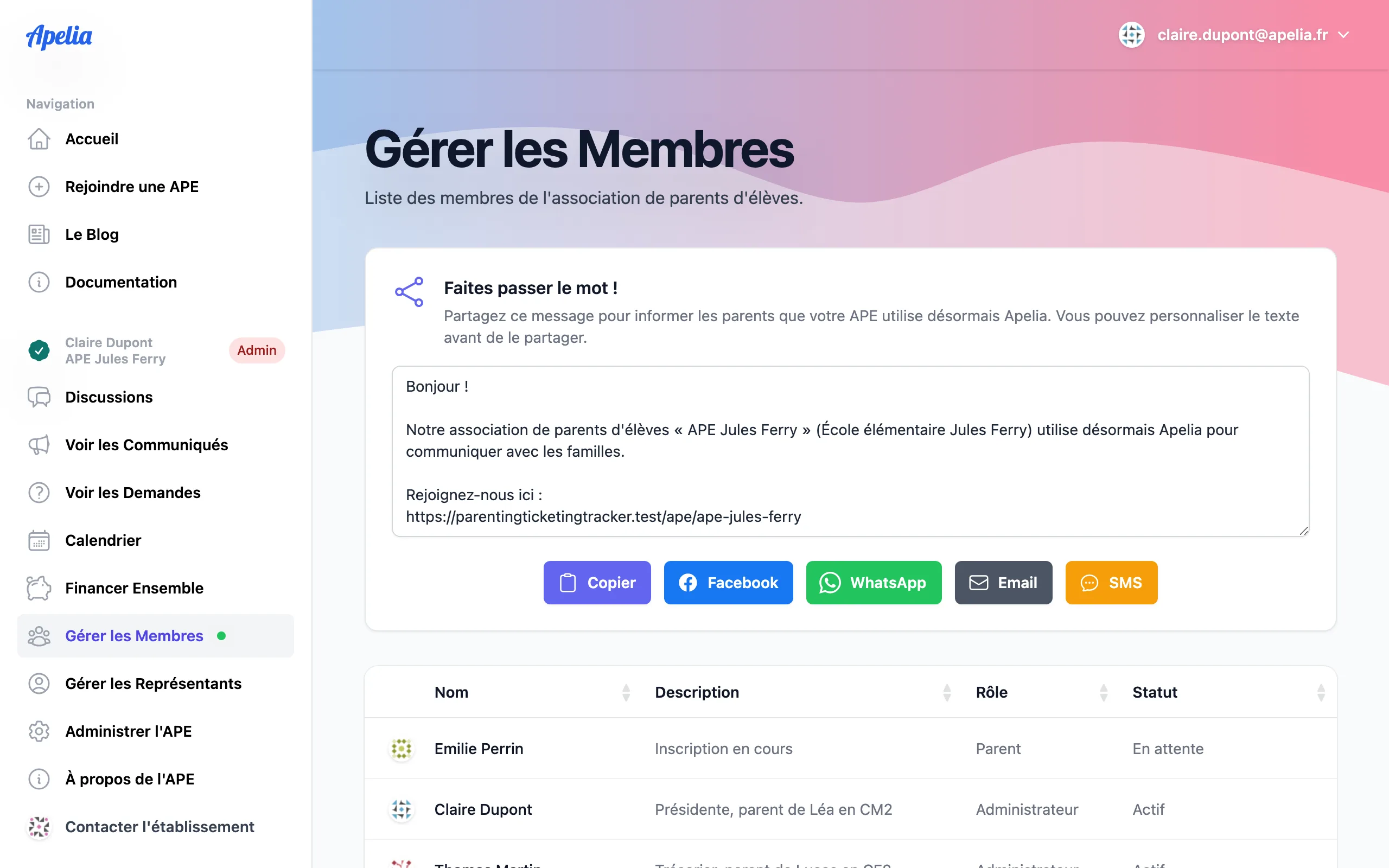
La gestion des membres est l'une des responsabilités centrales de l'administrateur. Depuis la liste des membres, vous pouvez accepter ou rejeter les demandes d'adhésion, modifier les rôles et exclure ou restaurer des adhésions.
Accéder à la liste des membres
Ouvrez la page de votre APE
Cliquez sur le nom de votre APE dans le menu latéral.
Cliquez sur « Membres »
Accédez à la liste complète des membres de votre APE. Chaque membre est affiché avec son nom, son rôle et le statut de son adhésion.
Accepter une demande d'adhésion
Lorsqu'un parent demande à rejoindre votre APE, sa demande apparaît dans la liste des membres au statut « En attente ».
Repérez la demande en attente
Dans la liste des membres, identifiez le membre au statut « En attente ».
Cliquez sur « Accepter »
Si vous le souhaitez, écrivez d'abord un petit mot dans le champ « Un mot pour… », un mot de bienvenue par exemple. Cliquez ensuite sur le bouton « Accepter l'adhésion ». L'adhésion passe au statut « Actif » et le membre reçoit une notification par email, votre mot compris.
Ouvrir les portes le soir d'une réunion
Valider les demandes une par une convient très bien au fil de l'année. Le soir de la réunion de rentrée, en revanche, trente parents s'inscrivent dans la même salle, et les traiter le lendemain est le meilleur moyen de n'en traiter aucune. La section « Portes ouvertes » de la page « Administrer l'APE » ouvre une fenêtre de 2 heures, 6 heures, 24 heures ou 7 jours pendant laquelle toute demande d'adhésion de parent est acceptée immédiatement.
La durée est obligatoire et la fenêtre se referme toute seule à l'échéance. Pendant qu'elle court, les administrateurs et les modérateurs voient un bandeau sur chacune de leurs pages, et n'importe quel administrateur peut refermer en un clic. L'équipe reçoit un email à l'ouverture et un autre à la fermeture.
Trois limites, à connaître avant d'ouvrir. Seules les demandes de parent sont concernées : celles de volontaire, de modérateur ou d'administrateur continuent d'exiger votre validation. Les demandes déjà en attente ne sont pas acceptées rétroactivement, elles restent à traiter dans la liste des membres. Et pendant la fenêtre, toute personne disposant du lien de votre association peut y entrer : choisissez la durée la plus courte qui couvre votre réunion, quitte à rouvrir. Après coup, la liste des membres vous permet de clôturer une adhésion qui n'aurait rien à y faire.
Rejeter une demande d'adhésion
Si vous ne souhaitez pas accepter une demande, cliquez sur « Refuser l'adhésion ». Le demandeur est notifié par email.
Un refus sans explication laisse souvent le parent dans le doute. Le même champ « Un mot pour… » vous permet d'en donner la raison, par exemple « Nous n'avons pas pu établir que vous êtes bien parent d'élève de l'établissement ». Ce mot n'apparaît que dans l'email envoyé au demandeur : il n'est conservé nulle part dans Apelia.
Clôturer une adhésion (exclure un membre)
Vous pouvez mettre fin à l'adhésion d'un membre actif en cliquant sur « Clôturer » depuis sa fiche membre. Le membre est notifié par email et perd l'accès aux communiqués, demandes, sondages et événements de l'APE.
Restaurer une adhésion
Si un membre a été clôturé par erreur ou souhaite réintégrer l'APE, vous pouvez cliquer sur « Restaurer » depuis sa fiche membre. L'adhésion redevient active et le membre est notifié par email.
Modifier le rôle d'un membre
Vous pouvez attribuer l'un des quatre rôles disponibles à chaque membre depuis sa fiche dans la liste des membres :
Pour consulter le tableau complet des droits par rôle, rendez-vous sur la page Les droits des utilisateurs.
À chaque changement de statut d'une adhésion (acceptation, rejet, clôture, restauration), le membre concerné reçoit automatiquement une notification par email.
Gérer les représentants
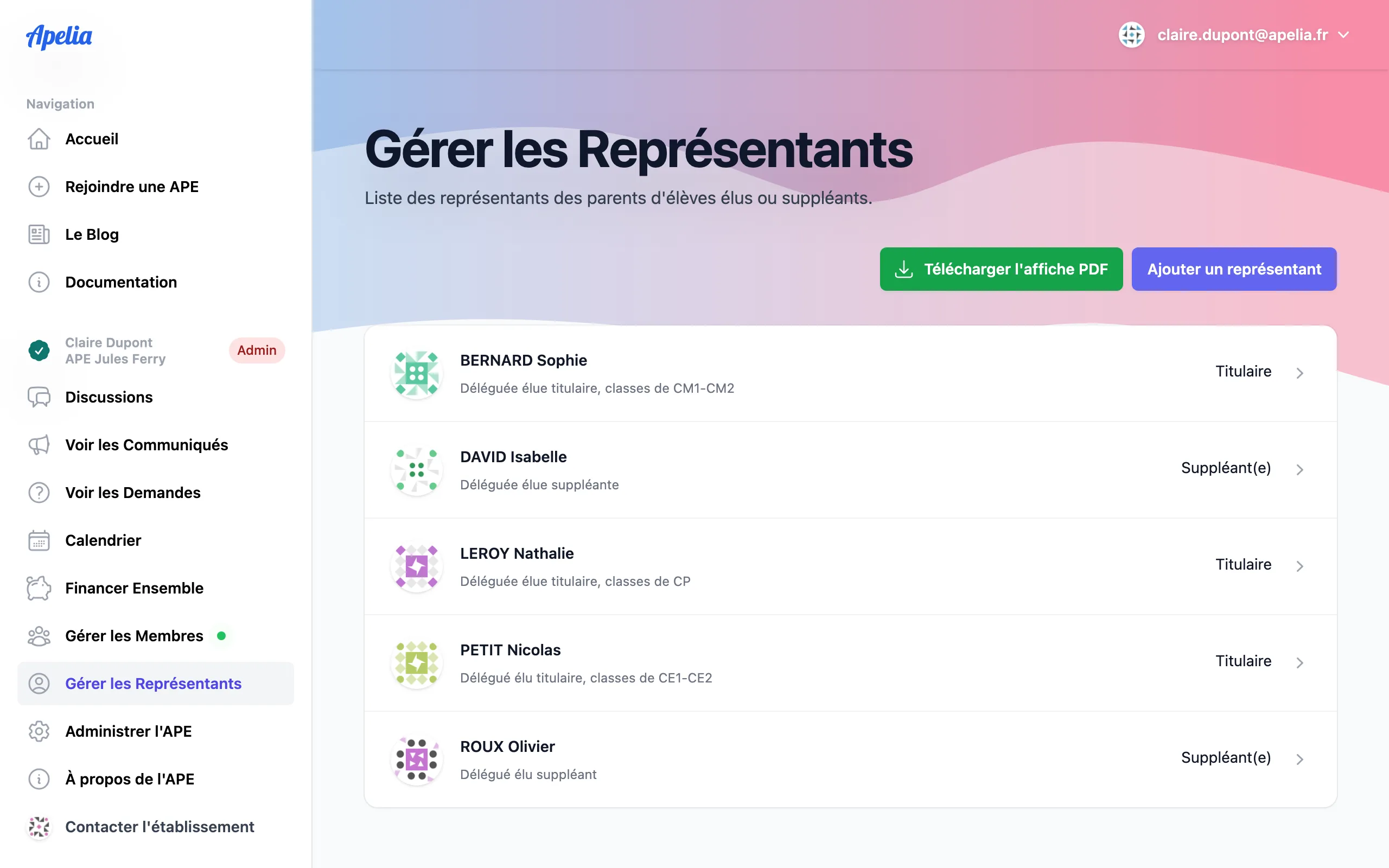
Les représentants de parents d'élèves sont les délégués élus qui siègent dans les conseils de classe ou d'école. En tant qu'administrateur, vous pouvez créer et gérer les fiches de ces représentants sur Apelia.
Ajouter un représentant
Accédez à la liste des représentants
Depuis la page de votre APE, cliquez sur « Représentants », puis sur « Ajouter un représentant ».
Remplissez la fiche
Saisissez le nom du représentant, une description (par exemple « Déléguée classe de CM2 ») et, si vous le souhaitez, téléversez une photo de profil.
Validez
Cliquez sur « Enregistrer ». La fiche du représentant est créée et visible par les membres de l'APE.
Modifier ou supprimer un représentant
Depuis la liste des représentants, cliquez sur un représentant pour modifier ses informations ou sa photo. Vous pouvez également supprimer sa fiche si son mandat est terminé.
Le statut de représentant élu est une simple information : il n'accorde aucun droit supplémentaire sur Apelia. Si vous souhaitez qu'un représentant puisse rédiger des communiqués et prendre en charge des demandes au nom de l'APE, attribuez-lui le rôle de Volontaire depuis la liste des membres.
Exporter les données
Votre association n'est prisonnière de rien. Vous pouvez récupérer à tout moment l'intégralité de ce qu'elle a produit depuis sa création, dans un format ouvert, et donc quitter Apelia sans rien perdre. C'est un engagement du projet, pas une fonctionnalité parmi d'autres.
Seul un administrateur de l'association peut demander l'export et le télécharger. Le mot de passe est demandé à chaque demande, pour qu'une session laissée ouverte sur un ordinateur partagé ne suffise pas à emporter les données de l'association.
Demander l'export
Ouvrez « Administrer l'APE »
Depuis le menu latéral, puis descendez jusqu'à la section « Vos données vous appartiennent ».
Cliquez sur « Demander l'export »
Saisissez votre mot de passe et confirmez. Les administrateurs et modérateurs de l'association reçoivent un message les informant de la demande : rassembler toutes les données de l'association n'est pas un geste qui doit se faire en silence.
Revenez le lendemain matin
Le fichier est préparé pendant la nuit, pour ne pas ralentir l'application aux heures où vous l'utilisez. Vous recevez un message dès qu'il est prêt, et il reste téléchargeable pendant trente jours. Au delà, il est supprimé de nos serveurs et vous pouvez en redemander un.
Ce que contient l'archive
Une archive ZIP, remplie de texte brut : un tableau par thème, que n'importe quel tableur ouvre d'un double clic, et un fichier structuré qui contient tout, pour une réutilisation dans un autre outil. Un fichier LISEZ-MOI décrit chaque tableau et chaque colonne.
- Les communiqués et les demandes, avec leurs commentaires, leurs réactions et leurs thèmes
- Les sondages, leurs questions et leurs réponses
- Les événements, leurs ateliers et leurs inscriptions
- Les comptes rendus de conseil, avec leurs participants et leurs points abordés
- Le calendrier et les inscriptions aux rendez vous
- Les adhésions, les thèmes, les représentants et la certification
- Les salons de discussion et leurs messages
- Toute la partie solidarité : projets, promesses de dons, bourse aux objets
Aucune donnée de compte n'y figure. Ni adresse électronique, ni mot de passe, ni photo, ni nom civil. Les personnes y sont désignées par le pseudonyme qu'elles ont choisi dans votre association, celui que les autres membres voyaient déjà. Les réponses aux sondages déclarés anonymes et les dons déclarés anonymes y restent anonymes, et les contenus que vous avez supprimés ne réapparaissent pas.
L'archive contient des données personnelles : des conversations de salon, des noms de personnes qui n'ont pas de compte sur Apelia, parfois des informations sur des enfants, et les coordonnées des donateurs que votre bureau a saisies. Conservez la dans un endroit sûr, ne la diffusez pas plus largement que nécessaire, et supprimez les copies devenues inutiles.
Imprimer la fiche de présentation
À ne pas confondre avec l'export : depuis la page de votre APE, le bouton d'impression produit un document PDF de présentation, avec les informations de l'association et ses représentants. C'est un document de communication, utile pour vos échanges avec l'établissement, pas une sauvegarde de vos données.
Consulter la fiche de l'établissement
Depuis la page de votre APE, vous pouvez accéder à la fiche de chaque établissement scolaire auquel votre APE est rattachée. Cette fiche affiche les informations de l'établissement (nom, adresse, type) et la liste de toutes les APE qui y sont rattachées.
Si votre APE couvre plusieurs établissements, l'entrée de menu « Contacter les établissements » les liste tous, avec leurs coordonnées et une carte. Voir Rattacher plusieurs établissements.
Pour en savoir plus sur la recherche d'établissements, consultez le guide Trouver un établissement et rejoindre une APE.
Supprimer votre APE
Si votre association cesse son activité, vous pouvez supprimer définitivement son espace Apelia. Cette action est réservée aux administrateurs de l'APE et se trouve tout en bas de la page « Administrer l'APE », dans la zone de danger.
Ouvrez l'administration de votre APE
Cliquez sur « Administrer l'APE » dans le menu, puis faites défiler la page jusqu'à la section « Zone de danger ».
Lisez ce qui sera effacé
Le texte de la zone de danger détaille précisément le contenu concerné. Prenez le temps de le lire : rien ne pourra être récupéré ensuite.
Confirmez avec votre mot de passe
Cliquez sur « Supprimer l'APE ». Une fenêtre vous demande votre mot de passe actuel et une confirmation explicite : une session laissée ouverte ne suffit pas à déclencher la suppression.
Un délai de 7 jours démarre
L'APE continue de fonctionner normalement, mais un avertissement daté s'affiche pour tous ses membres. Les administrateurs et modérateurs reçoivent également un email.
Annuler une suppression
Tant que le délai de 7 jours n'est pas écoulé, n'importe quel administrateur de l'APE peut annuler la demande — y compris s'il n'en est pas l'auteur. Le bouton « Annuler la suppression de l'APE » remplace le bouton de suppression dans la zone de danger.
Vous n'êtes plus d'accord avec une suppression annoncée ? Si vous êtes simple membre, contactez un administrateur de votre association : lui seul peut annuler, et il peut le faire jusqu'à la dernière minute.
Ce qui est effacé
L'intégralité du contenu de l'association : demandes et communiqués et leurs commentaires, salons de discussion et leurs messages, sondages et leurs réponses, comptes rendus de conseil, événements et ateliers, calendrier, représentants, thèmes, certification, ainsi que toute la partie solidarité (projets, promesses de dons, bourse aux objets).
Ce qui n'est pas touché
Les comptes des membres. Chacun reste utilisateur d'Apelia et pourra rejoindre ou créer une autre association ; seule l'adhésion à celle-ci disparaît. L'établissement scolaire n'est pas modifié non plus, et redevient disponible pour une nouvelle APE.
Aucune restauration n'est possible une fois le délai écoulé, et Apelia ne conserve pas de copie de votre contenu. Si l'historique de l'association compte pour vous, sauvegardez ce qui doit l'être avant l'échéance.
Questions fréquentes
Puis-je avoir plusieurs administrateurs ?
Oui. Vous pouvez attribuer le rôle Administrateur à autant de membres que nécessaire. Chaque administrateur dispose des mêmes droits : modification de l'APE, gestion des membres, des représentants et accès à toutes les fonctionnalités. C'est recommandé pour assurer la continuité en cas d'absence.
Que se passe-t-il quand je clôture une adhésion ?
Lorsque vous clôturez l'adhésion d'un membre, celui-ci perd immédiatement l'accès à tous les communiqués, demandes, sondages et événements de l'APE. Ses commentaires déjà publiés restent visibles. Le membre reçoit une notification par email. Vous pouvez restaurer son adhésion ultérieurement si nécessaire.
Comment changer le rôle d'un membre ?
Depuis la liste des membres de votre APE, cliquez sur la fiche du membre concerné. Vous pouvez alors modifier son rôle parmi les quatre disponibles : Parent, Volontaire, Modérateur ou Administrateur. La modification est immédiate. Pour comprendre les droits associés à chaque rôle, consultez Les droits des utilisateurs.
Les représentants doivent-ils avoir un compte Apelia ?
Non. Les fiches de représentants sont créées par l'administrateur de l'APE et ne sont pas directement liées à un compte utilisateur. Vous pouvez créer une fiche pour un représentant qui n'utilise pas encore Apelia. Si ce représentant crée un compte et rejoint l'APE par la suite, il sera traité comme un membre classique en plus d'avoir sa fiche de représentant.
Comment supprimer un thème ?
Depuis la liste des thèmes de votre APE, cliquez sur le thème que vous souhaitez supprimer, puis confirmez la suppression. Les communiqués et demandes qui étaient associés à ce thème ne sont pas supprimés ; ils perdent simplement cette catégorisation.
Que contient l'export des données de l'APE ?
Tout ce que votre association a produit depuis sa création : les communiqués et les demandes avec leurs commentaires, les sondages et leurs réponses, les événements et leurs ateliers, les comptes rendus de conseil, le calendrier, les représentants, les salons de discussion et la partie solidarité. Aucune donnée de compte n'y figure : ni adresse électronique, ni mot de passe, ni photo. Les membres y sont désignés par le pseudonyme qu'ils ont choisi chez vous. Les réponses aux sondages anonymes et les dons anonymes y restent anonymes, et les contenus que vous avez supprimés ne réapparaissent pas.
Que puis-je faire du fichier d'export ?
Ce que vous voulez : il vous appartient. C'est une archive de texte brut, avec un tableau par thème que n'importe quel tableur ouvre directement, et un fichier structuré qui contient tout pour une réutilisation dans un autre outil. Un mode d'emploi décrit chaque fichier et chaque colonne. C'est ce qui garantit qu'aucune association n'est prisonnière d'Apelia : vous pouvez partir sans rien perdre.
Pour aller plus loin
- Nouveau président d'APE : les dix premières actions à mener Par quoi commencer quand on prend la présidence d'une association en cours d'année.
- Convocation d'assemblée générale : modèle gratuit Un modèle à reprendre pour convoquer les familles dans les règles.
Découvrez toutes les fonctionnalités
Pour une vue d'ensemble des fonctionnalités disponibles pour les APE sur Apelia, consultez la page dédiée.
Fonctionnalités pour les APE